🐤
欢迎领养嘟嘟
按下面三步完成激活,30秒搞定~
你好,我是嘟嘟 🐤
嘟嘟是个能聊天的 AI 日程小助手,
微信聊天直接用,不用下载 APP。
你跟嘟嘟说「明天下午 3 点提醒我交报告」就行,
嘟嘟能帮你记日程、定时提醒——像聊天一样轻松。
激活后开始和嘟嘟聊天吧 ✨
微信聊天直接用,不用下载 APP。
你跟嘟嘟说「明天下午 3 点提醒我交报告」就行,
嘟嘟能帮你记日程、定时提醒——像聊天一样轻松。
激活后开始和嘟嘟聊天吧 ✨
1
用钉钉扫一扫加嘟嘟
打开钉钉 App,右上角「+」→「扫一扫」,对准下方二维码。
用钉钉扫一扫 →
2
把激活码或邀请码发给嘟嘟
扫码进入嘟嘟主页后,点「发消息」进入聊天窗口,把激活码或朋友给你的邀请码发给嘟嘟即可激活 🎉
DUDU-XXXX-XXXX-XXXX
INV-XXXX-XXXX
💡 激活码来自小红书订单;邀请码是朋友分享的(INV 开头,可领 7 天免费试用)
3
🐥 添加客服和技术,售后答疑,服务群
小红书客服只负责售前咨询,售后和使用问题都在这里解决哦 😘
使用过程中遇到任何问题、想反馈建议、想许愿新功能,都欢迎加微信告诉我们。
也强烈推荐进服务群,专属福利、答疑解惑、更新通知一个不落,小客服和嘟嘟妈都在群里,随时为你保驾护航~
使用过程中遇到任何问题、想反馈建议、想许愿新功能,都欢迎加微信告诉我们。
也强烈推荐进服务群,专属福利、答疑解惑、更新通知一个不落,小客服和嘟嘟妈都在群里,随时为你保驾护航~
1
输入你的激活码/邀请码
小红书订单里的激活码
或朋友给你的邀请码
DUDU-XXXX-XXXX-XXXX,或朋友给你的邀请码
INV-XXXX-XXXX,粘贴到下方:2
用微信扫一扫连接嘟嘟AI
⬇️ 扫码后记得回来接着设置下面的步骤哦~
先完成上一步
扫码后请在微信里点「连接」。
二维码 60s 后会自动刷新,如果过期请刷新页面重新扫码。
二维码 60s 后会自动刷新,如果过期请刷新页面重新扫码。
扫不出来 / 想了解微信 Clawbot 是什么?点这里 ▾
💡 微信 Clawbot 是什么?
微信 Clawbot 是微信官方出品的插件,是连接微信和 AI 的「桥梁」。你扫码后加的好友就是它,负责把你的消息转给嘟嘟、再把回复发给你。
🔒 数据安全吗?
安全的,我们保护数据隐私
- 嘟嘟只有「和你聊天」这一项权限,碰不到你微信里的其他任何东西。
- 聊天和日程都存储在远程服务器,我们不会查看你的聊天内容。
- 承诺绝不将你的数据用于第三方交易,并严格遵守《个人信息保护法》。
📱 扫不出来?检查微信版本
手机微信更新 8.0.70 版本以上,鸿蒙微信更新 8.0.16.40 版本以上,电脑微信更新 4.1.8.67 版本以上(微信 Windows 版),Mac 下载 微信 macOS 版。
🤔 提示「当前账号暂不支持使用该功能」/「网络错误」?
请使用国内版本的微信。海外版微信(WeChat)暂不支持该功能。
看看成功激活长什么样?点这里 ▾
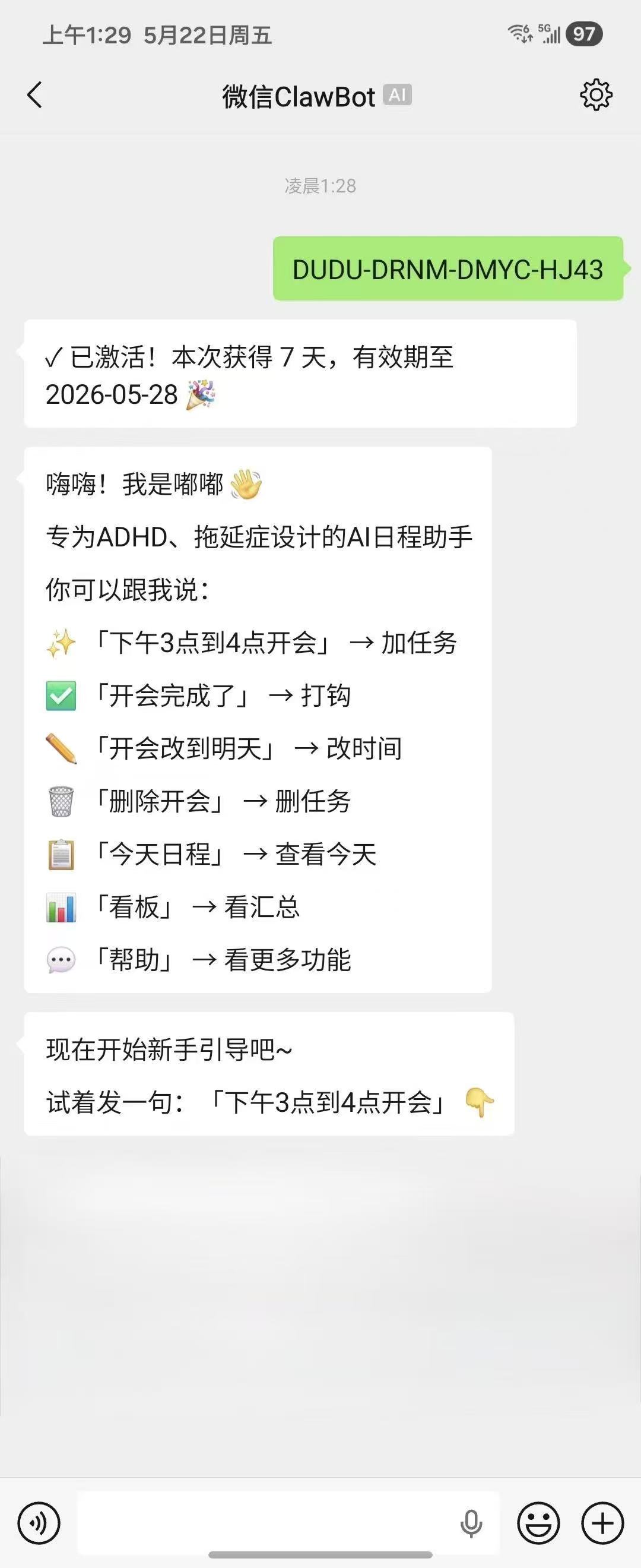
↑ 发送激活码后,收到这样的「已激活」提示就成功啦 🎉
3
把激活码发给嘟嘟
⏳ 正在初始化...请等待
激活码格式:DUDU-XXXX-XXXX-XXXX;
邀请码格式:INV-XXXX-XXXX
邀请码格式:INV-XXXX-XXXX
4

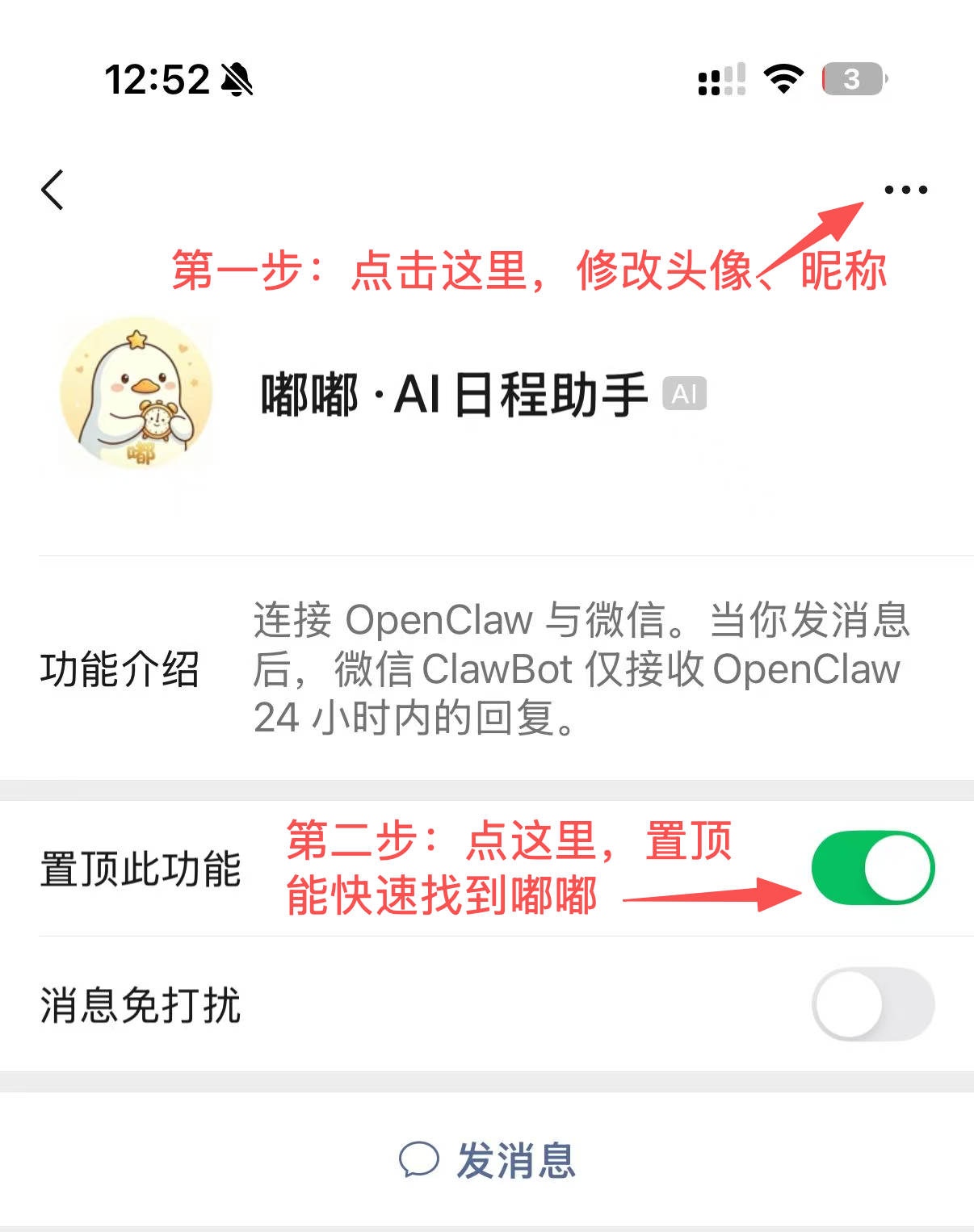
5
📱 把日程看板装到手机桌面,变成 APP
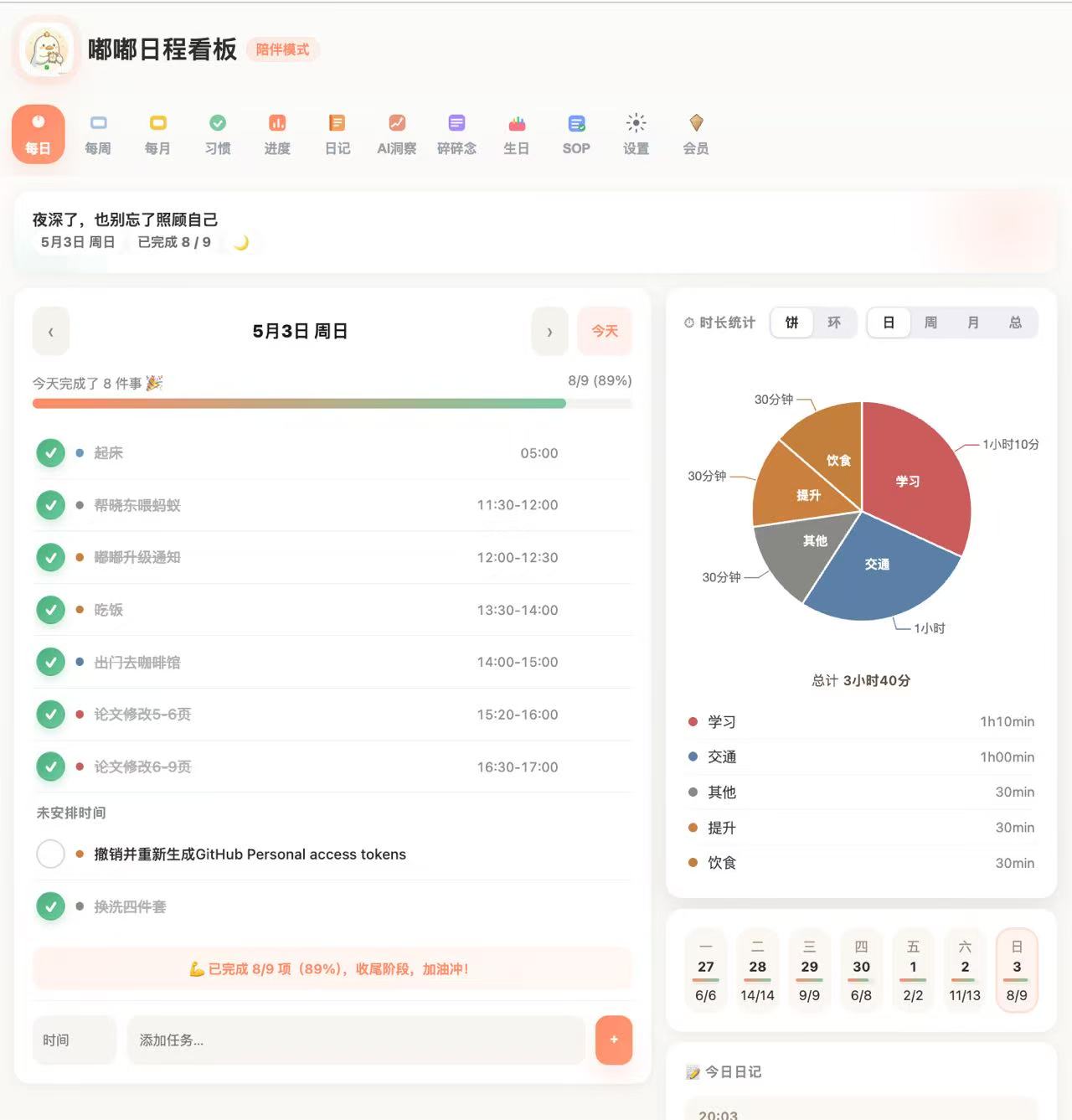
嘟嘟的日程看板可以钉在手机桌面,跟原生 APP 一样,一秒打开自己的日程、习惯、复盘 ✨
苹果 / 安卓均可设置,参考视频 👇
 📺 看视频教程,一步步教你装 →
苹果 / 安卓均可设置,参考视频 👇
桌面图标
→
点开就是你的日程看板
打不开?复制链接「http://xhslink.com/o/8UNp1L8Y3Oy」到小红书 App 打开
6
🐥 添加客服和技术,售后答疑,服务群
小红书客服只负责售前咨询,售后和使用问题都在这里解决哦 😘
使用过程中遇到任何问题、想反馈建议、想许愿新功能,都欢迎加微信告诉我们。
也强烈推荐进服务群,专属福利、答疑解惑、更新通知一个不落,小客服和嘟嘟妈都在群里,随时为你保驾护航~
使用过程中遇到任何问题、想反馈建议、想许愿新功能,都欢迎加微信告诉我们。
也强烈推荐进服务群,专属福利、答疑解惑、更新通知一个不落,小客服和嘟嘟妈都在群里,随时为你保驾护航~
7
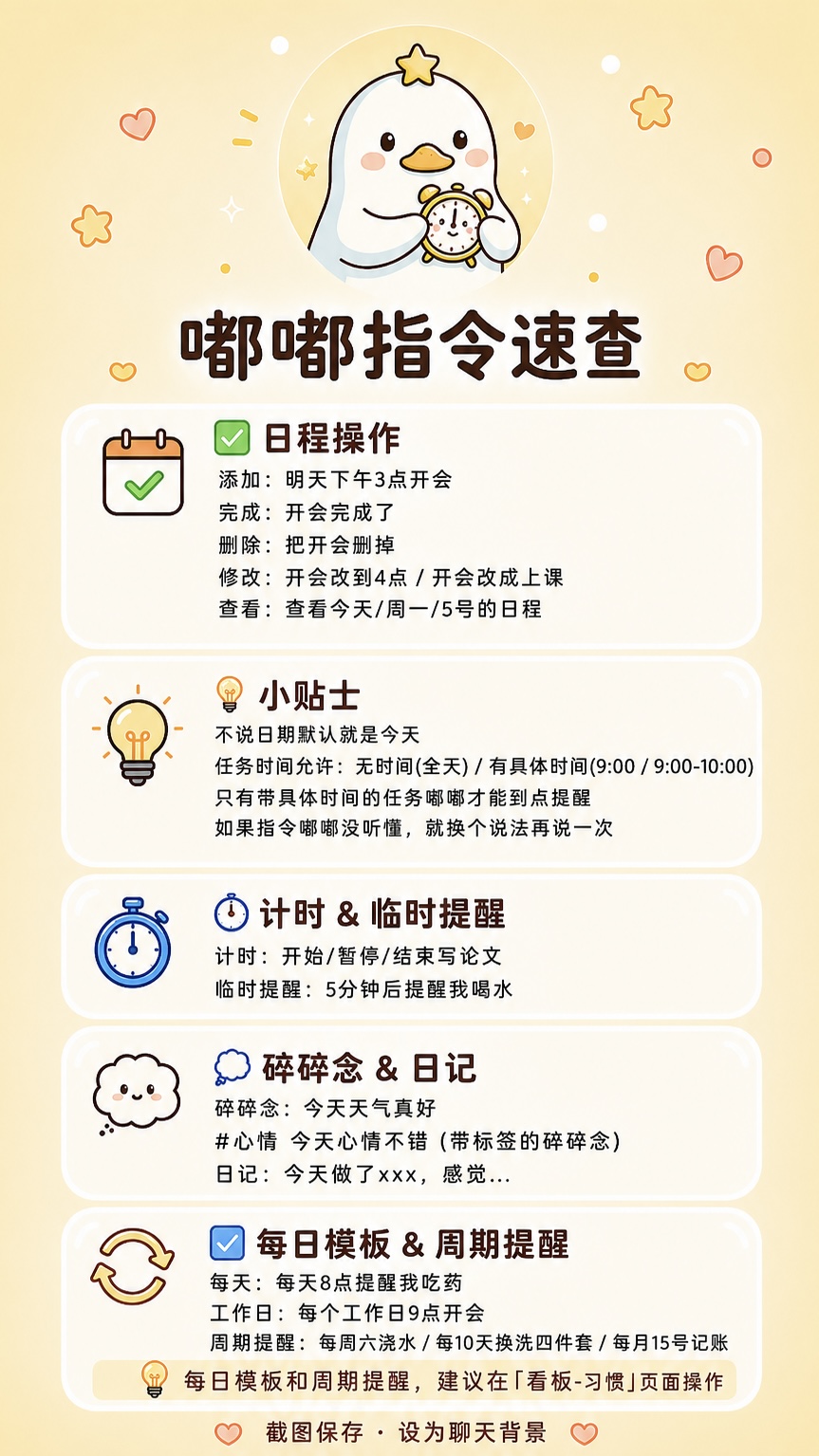
📌 保存嘟嘟常用指令速查
下面这张「嘟嘟指令速查」存进相册,常用指令一图看全;不记得怎么跟嘟嘟说话时,翻出来照着发就行 ✨